Почему вместо текстуры виден однотонный материал
В B3D может храниться название материала или путь к изображению на компьютере конструктора. У браузера клиента нет доступа к вашей локальной папке. Если нужное изображение не назначено на сайте, поверхность может отображаться сплошным цветом.
Сначала проверьте переключатель «Текстуры» в разделе «Вид». Затем откройте настройки материалов владельца проекта. Права на их изменение есть у конструктора, которому принадлежит модель; получателю публичной ссылки не нужно ничего загружать.
Назначьте изображение или выберите цвет
- Откройте модель в своей библиотеке и перейдите к её материалам.
- Найдите материал по имени из БАЗИС. Для похожих названий проверьте, какие поверхности изменяются.
- Для древесины, камня или ткани назначьте подходящее изображение текстуры. Можно сопоставлять файлы из выбранной папки.
- Для однотонной поверхности переключите материал в режим цвета и выберите оттенок. Отдельная картинка для этого не требуется.
- Сохраните изменения и откройте публичную ссылку, чтобы проверить результат со стороны клиента.
Настройка применяется к материалу: несколько деталей с одним именем материала могут измениться вместе. Для разного оформления заранее разделите материалы в БАЗИС и обновите проект.
Исправьте масштаб и направление рисунка
Если волокна идут поперёк фасада, используйте поворот на 90°. Проверьте результат и на дверях, и на боковинах: одна текстура может использоваться в деталях с разной исходной ориентацией.
Размеры текстуры задают, какую площадь поверхности занимает изображение. Слишком маленький шаг создаёт частое повторение, слишком большой — растягивает рисунок. Ориентируйтесь на реальные размеры образца и сравнивайте масштаб с шириной панели, а не только с масштабом экрана.
Если проблема затрагивает одну поверхность, проверьте ориентацию текстуры в исходной детали БАЗИС. Поворот материала на сайте не исправляет ошибочную геометрию или неподходящую развёртку импортированного объекта.
Пример: шкаф со сплошным цветом
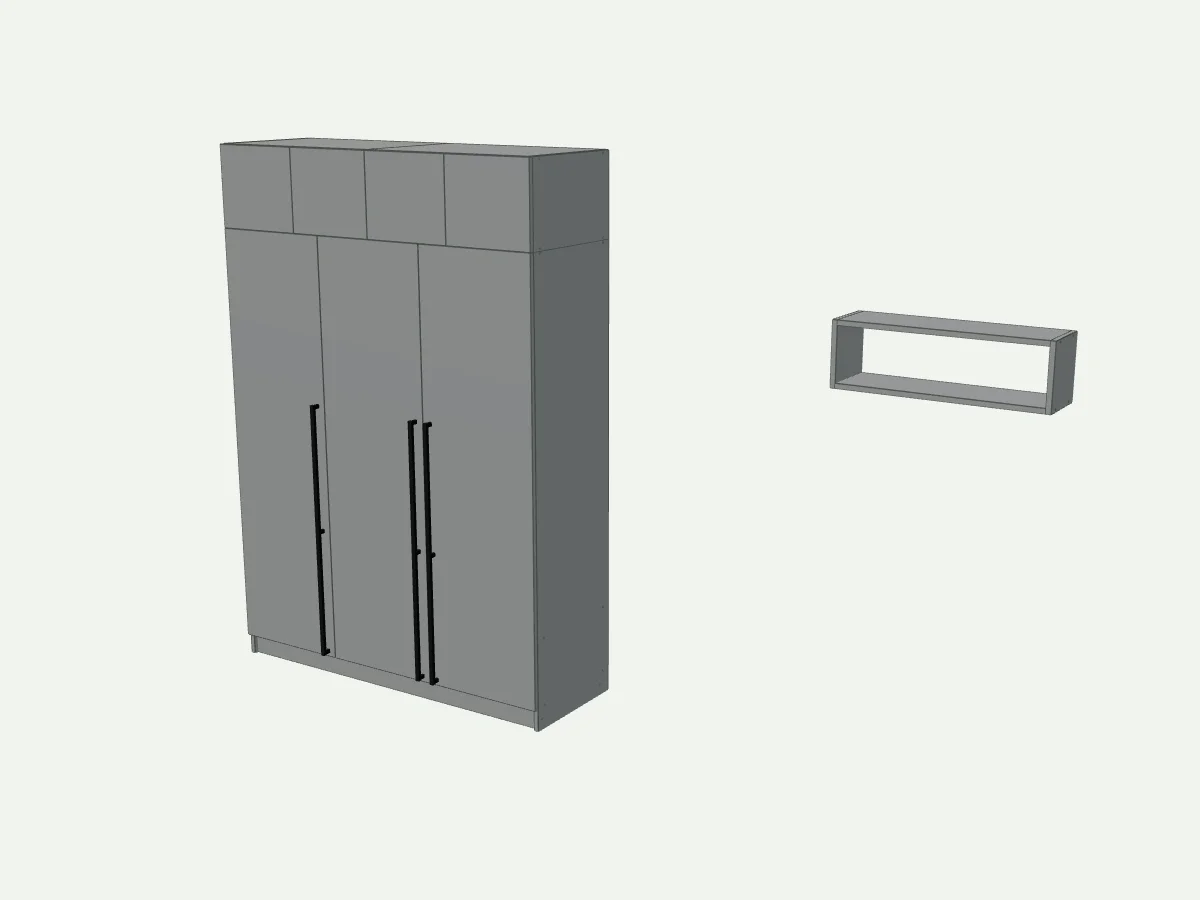
Этот вариант удобно использовать для оценки формы и пропорций. Если для презентации нужен рисунок дерева, назначьте соответствующий материал; серый цвет сам по себе не превратится в древесину при изменении освещения.
Проверка перед отправкой клиенту и в AR
Посмотрите изделие с закрытыми и открытыми дверями, приблизьте стыки и поверните сцену. Проверьте, что текстура корпуса не попала на металл или стекло, а масштаб рисунка не меняется неожиданно между соседними деталями.
На телефоне и в AR внешний вид зависит также от дисплея, освещения и просмотрщика. 3D-показ помогает согласовать оформление, но точный оттенок и фактуру лучше сверять с физическим образцом материала. Подробнее о передаче проекта — в инструкции для клиента.
Вопросы и ответы
Обязательно загружать текстуру для каждого материала?
Нет. Для однотонных материалов можно выбрать цвет. Изображение имеет смысл, когда важен рисунок или фактура поверхности.
Клиент увидит сохранённые настройки?
Да, оформление хранится у проекта. После изменения попросите получателя обновить страницу, чтобы загрузить актуальные материалы.
Откройте проект в МЕБЕЛЬ VIEW
Для загрузки B3D нужен одобренный аккаунт конструктора. Клиенты и сборщики смотрят проекты, к которым им открыли доступ; публичная ссылка работает без регистрации.
Войти или зарегистрироваться