Начните с назначения каждой секции
Откройте ссылку от конструктора и посмотрите шкаф целиком. Уточните, где будут храниться длинная одежда, сложенные вещи, обувь и редко используемые предметы. Затем сопоставьте эти задачи с каждой секцией модели.
Например, если справа планируются длинные пальто, обсудите положение штанги и наличие нижней полки именно в правой секции. Фраза «сделать побольше места» неоднозначна; указание секции и предметов хранения даёт конструктору конкретную задачу.
Габариты одежды и вещей лучше измерить. Универсальное расстояние между полками не заменяет проверку того, что будет храниться у конкретного клиента.
Рассмотрите шкаф с открытыми фасадами
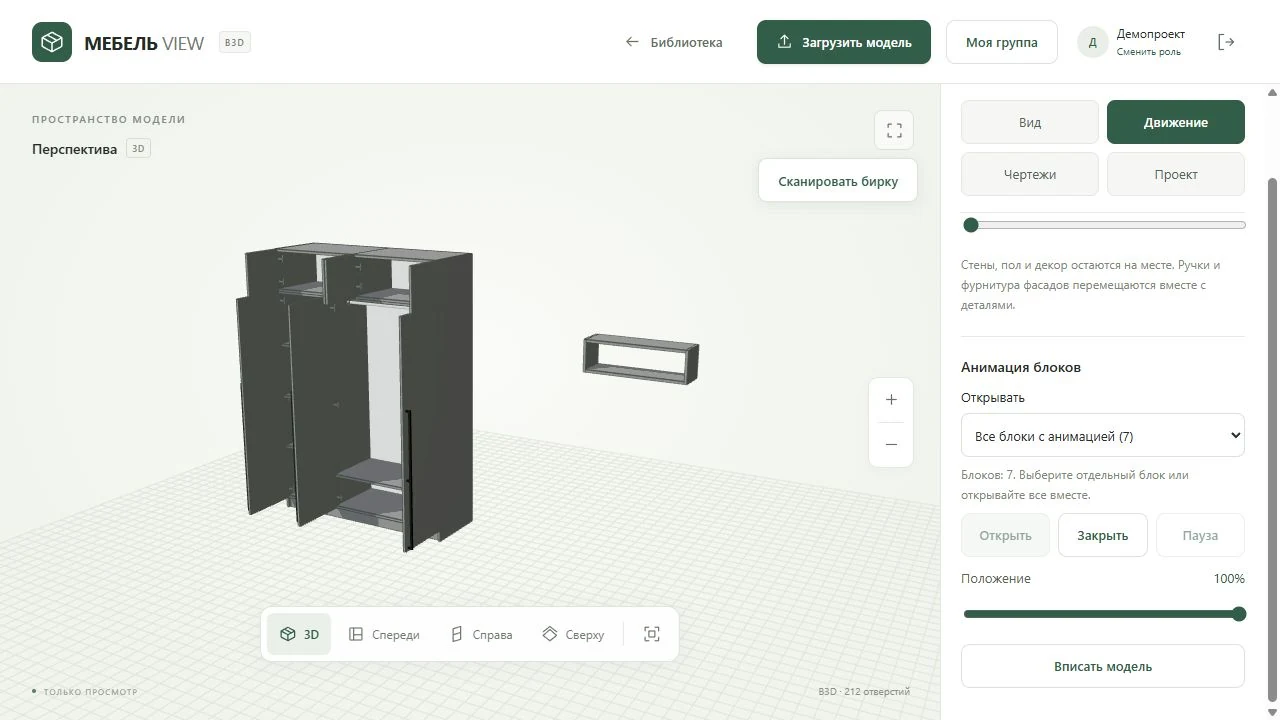
Если анимация подготовлена в БАЗИС, откройте раздел «Движение» и покажите двери и ящики в открытом положении. Посмотрите, какие зоны закрываются фасадом, где находятся ручки и удобно ли представлять доступ к нужной полке.
Если открывание не настроено, попросите конструктора подготовить его в исходном проекте. Рентген и временное скрытие панели помогают увидеть внутреннее устройство, но не показывают реальную траекторию механизма.
Проверьте полки, ящики и доступ к ним
- Полки: какие нужны постоянно, какие предполагаются съёмными или переставляемыми. Само изображение полки не подтверждает способ её крепления.
- Ящики: что будет лежать внутри, сколько ящиков требуется и какие направляющие заложены в проект.
- Штанги: для каких вещей они предназначены и на какой высоте должны находиться.
- Верхние зоны: как ими будут пользоваться и как доставать хранящиеся вещи.
- Ручки и фасады: расположение, направление открывания и соседние предметы мебели.
Если размер важен, попросите показать его на чертеже и объяснить, что именно измерено: внешний габарит корпуса или свободное пространство внутри. Толщина панелей и конструкция механизма уменьшают полезный объём.
Отдельно согласуйте материалы
На модели проверьте сочетание корпуса и фасадов, направление рисунка древесины и видимые участки кромки. Уточните название материала, артикул декора, толщину и оформление деталей, которые видны при открытых дверях.
Экран помогает обсудить сочетания, но цвет зависит от изображения текстуры, освещения и дисплея. Для окончательного выбора оттенка и фактуры используйте физический образец. Если оформление на сайте расходится с выбранным декором, попросите конструктора настроить материалы модели до следующего согласования.
Сопоставьте проект с помещением
Проверьте вместе с конструктором расположение розеток, плинтуса, выключателей, откосов и соседней мебели. Размеры и препятствия должны быть учтены в исходных данных проекта.
На совместимом телефоне можно воспользоваться AR-примеркой, чтобы представить шкаф в комнате. Она помогает оценить расположение и внешний вид, но не подтверждает монтажные зазоры и точность попадания в нишу. Замер и проверку открывания рядом с препятствиями выполняют отдельно.
Запишите замечания и зафиксируйте редакцию
Отправляйте замечания списком: одно изменение — один пункт с названием секции. Вместо «полку выше» напишите, какую полку и относительно чего нужно переместить. При необходимости приложите снимок экрана с отмеченной областью.
Пример списка: «1. В правой секции оставить место для длинной одежды, нижнюю полку убрать. 2. В левой секции добавить один ящик. 3. Направление рисунка всех фасадов — вертикальное. После изменений повторно показать открытый вид».
Конструктор вносит правки в БАЗИС и обновляет модель по прежней ссылке. Перед окончательным согласованием сверьте редакцию и пройдите список ещё раз. Условия, состав заказа и итоговую стоимость фиксируйте в согласованных документах; просмотр 3D сам по себе их не заменяет.
Вопросы и ответы
Клиент может сам передвинуть полку на сайте?
Просмотрщик предназначен для изучения проекта. Изменения конструкции вносит конструктор в БАЗИС, затем загружает новую редакцию.
Если в анимации ничего не пересекается, шкаф точно соберётся?
Анимация показывает записанное движение и не является автоматической проверкой конструкции, монтажа или всех возможных столкновений. Нужна проверка технологом.
Нужно регистрироваться, чтобы обсудить шкаф?
По действующей публичной ссылке можно смотреть без регистрации. Если конструктор открыл персональный доступ, потребуется вход в ваш аккаунт.
Откройте проект в МЕБЕЛЬ VIEW
Для загрузки B3D нужен аккаунт конструктора-технолога. Клиенты и сборщики смотрят проекты, к которым им открыли доступ; публичная ссылка работает без регистрации.
Войти или зарегистрироваться