Что должно быть настроено в БАЗИС
Создайте отдельный блок для движущейся части изделия. Дверь, ручка и связанные с ней элементы должны быть организованы так, чтобы двигаться вместе. Настройте движение блока в БАЗИС и проверьте закрытое, промежуточное и полностью открытое положения.
Для распашного фасада важны положение и направление оси, знак и величина угла. Для ящика — направление и длина перемещения. Просмотрщик не выбирает эти параметры по названию «Фасад» или по типу петли: он использует сохранённые данные.
Сохраните проверенную модель в B3D. Полезно дать блокам понятные имена, например «Дверь левая» и «Ящик верхний»: тогда их проще выбирать в списке анимаций.
Как включить анимацию на сайте
- Откройте загруженный проект и перейдите в раздел «Движение».
- В списке выберите все блоки с анимацией либо один конкретный блок.
- Нажмите «Открыть» для движения к конечному положению, «Закрыть» — для возврата.
- Используйте «Пауза» или ползунок положения, чтобы рассмотреть промежуточный этап.
- Проверьте ручки, соседние фасады и внутренние детали. После правок в БАЗИС загрузите файл через «Обновить модель».
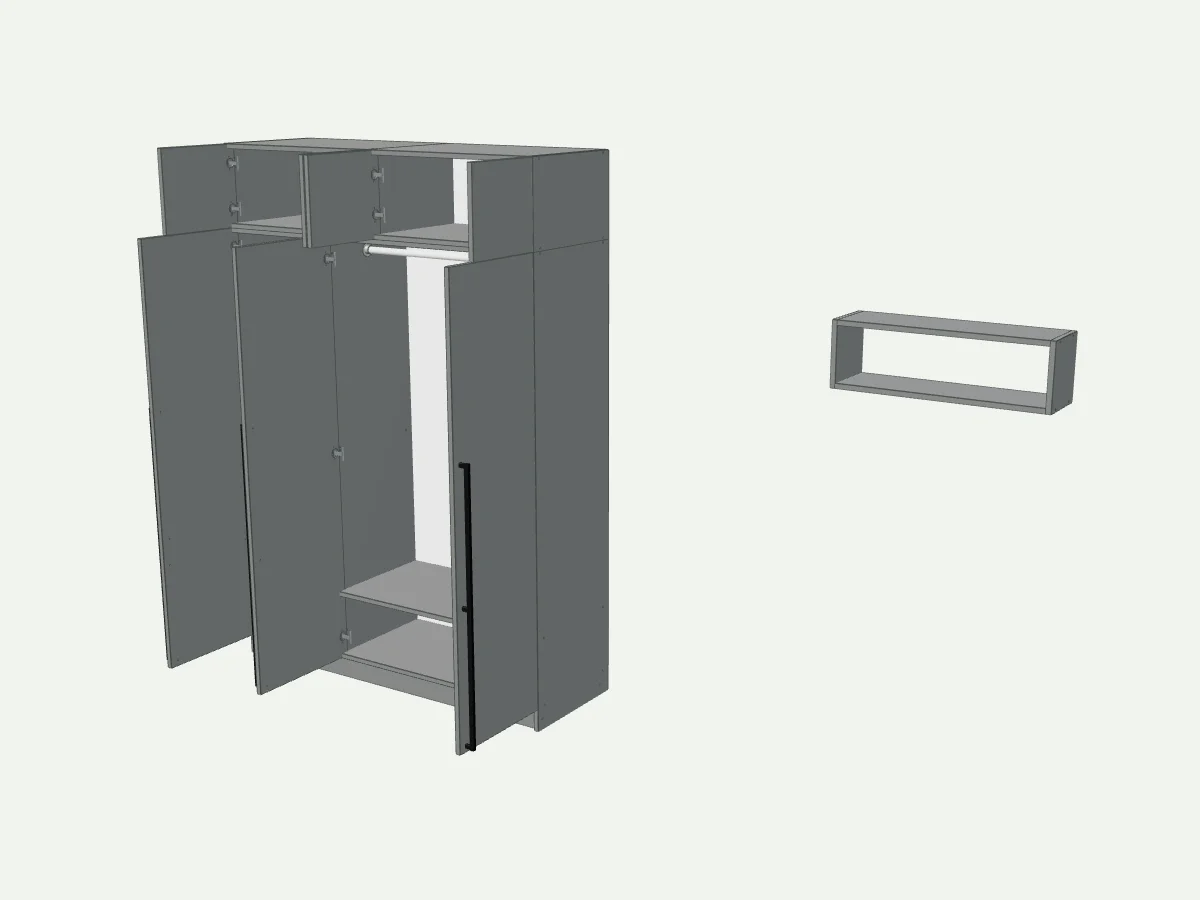
Если двери пересекаются или ручка не следует за фасадом
Сначала сравните одинаковые положения в БАЗИС и в просмотрщике. Пересечение может быть связано с осью вращения, направлением открывания, вложенностью блоков или особенностью чтения файла. Уменьшать угол только ради красивого кадра не стоит: это может скрыть неверную настройку.
Проверьте, что ручка относится к движущемуся фасаду, а не осталась отдельным объектом в неподвижной части сцены. Если в оригинале всё правильно, но на сайте движение отличается, отправьте разработчику описание блока и сравнение двух положений. По конкретному B3D можно проверить преобразования, а по одной картинке — только предположить причину.
Открывание и разнесение решают разные задачи
Анимация показывает работу изделия: дверь поворачивается вокруг оси, ящик выдвигается по направляющим. Разнесение раздвигает детали для изучения сборки и не является физическим движением механизма.
Для проверки открывания сначала верните разнесение к 0%. Для изучения крепежа, наоборот, удобно закрыть анимацию и постепенно разнести детали. Окружение можно скрыть, чтобы оно не мешало читать конструкцию.
Показ клиенту на телефоне
Получатель публичной ссылки может пользоваться сохранённой анимацией в обычном 3D-просмотре без регистрации. Открытие по ссылке описано в инструкции для телефона.
В AR управление зависит от устройства и внешнего просмотрщика. Не все возможности браузерного окна одинаково доступны поверх камеры. Перед встречей проверьте конкретный телефон; для гарантированного показа настроенного движения используйте обычный 3D-режим.
Вопросы и ответы
Можно открыть дверцу, если в B3D нет анимации?
Автоматическое открывание произвольной панели не назначается. Сначала настройте движение блока в БАЗИС, сохраните файл и обновите проект.
Можно открыть только один ящик?
Да, если он сохранён как отдельный анимированный блок: выберите его в списке в разделе «Движение».
Откройте проект в МЕБЕЛЬ VIEW
Для загрузки B3D нужен одобренный аккаунт конструктора. Клиенты и сборщики смотрят проекты, к которым им открыли доступ; публичная ссылка работает без регистрации.
Войти или зарегистрироваться