До покупки: покажите больше, чем фасад на фотографии
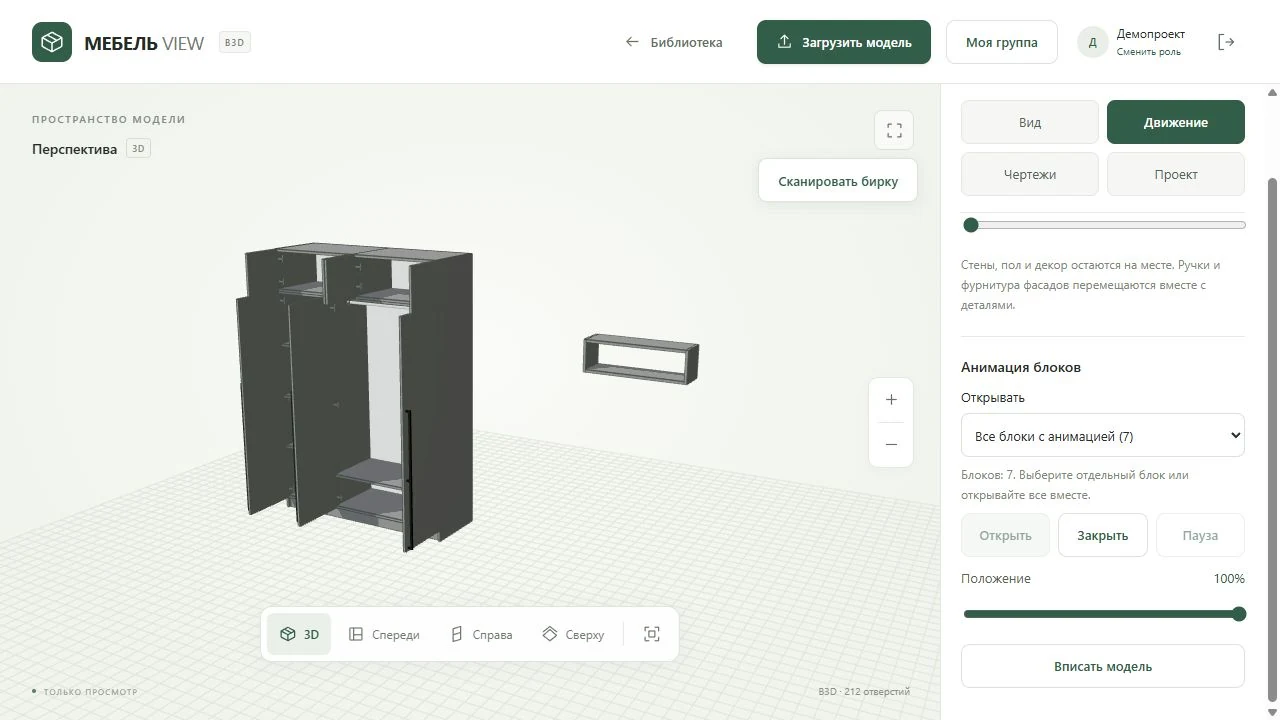
На фотографии хорошо видны цвет и общий вид мебели. Но покупателю может быть непонятно, сколько места внутри шкафа, как расположены полки и что находится за дверцами. В 3D он сам поворачивает изделие, приближает нужный участок и рассматривает внутреннее устройство.
Продавец подготавливает проект в MebelView и открывает публичную ссылку. Покупателю не нужно устанавливать БАЗИС или регистрироваться: модель доступна в браузере телефона и компьютера. Если в исходном проекте записана анимация, можно показать открывание фасадов и выдвижение ящиков.
Такой просмотр помогает ответить на конкретные вопросы: где находится перегородка, как устроена секция с ящиками, какие полки входят в комплект. Показывайте именно тот вариант, который продаёте: другую ширину, цвет или комплектацию лучше оформить отдельным проектом.
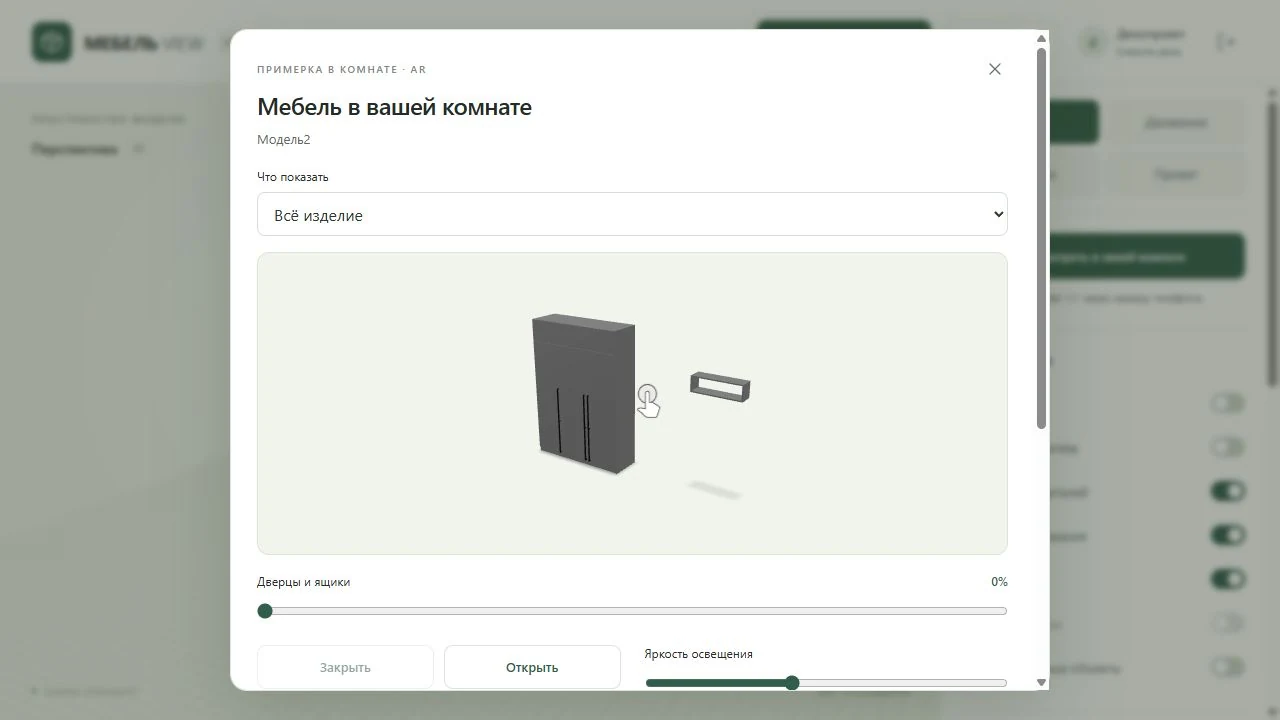
AR: примерка мебели в комнате через камеру телефона
Режим дополненной реальности помогает представить шкаф у стены, комод рядом с кроватью или стеллаж в свободной нише. Покупатель открывает модель на совместимом телефоне, запускает AR, разрешает доступ к камере и размещает виртуальное изделие в комнате.
Это даёт более понятное представление о масштабе и расположении мебели, чем отдельная фотография на белом фоне. Можно посмотреть на изделие с разных сторон и оценить, как оно сочетается с обстановкой.
AR зависит от устройства и браузера. Перед отправкой ссылки проверьте размеры исходной модели и запуск на телефоне. Примерка помогает выбрать место, а точные размеры ниши, проходы и зазоры для монтажа нужно измерять отдельно. Подробнее — в инструкции как посмотреть мебель в AR.
После доставки: понятная схема устройства мебели
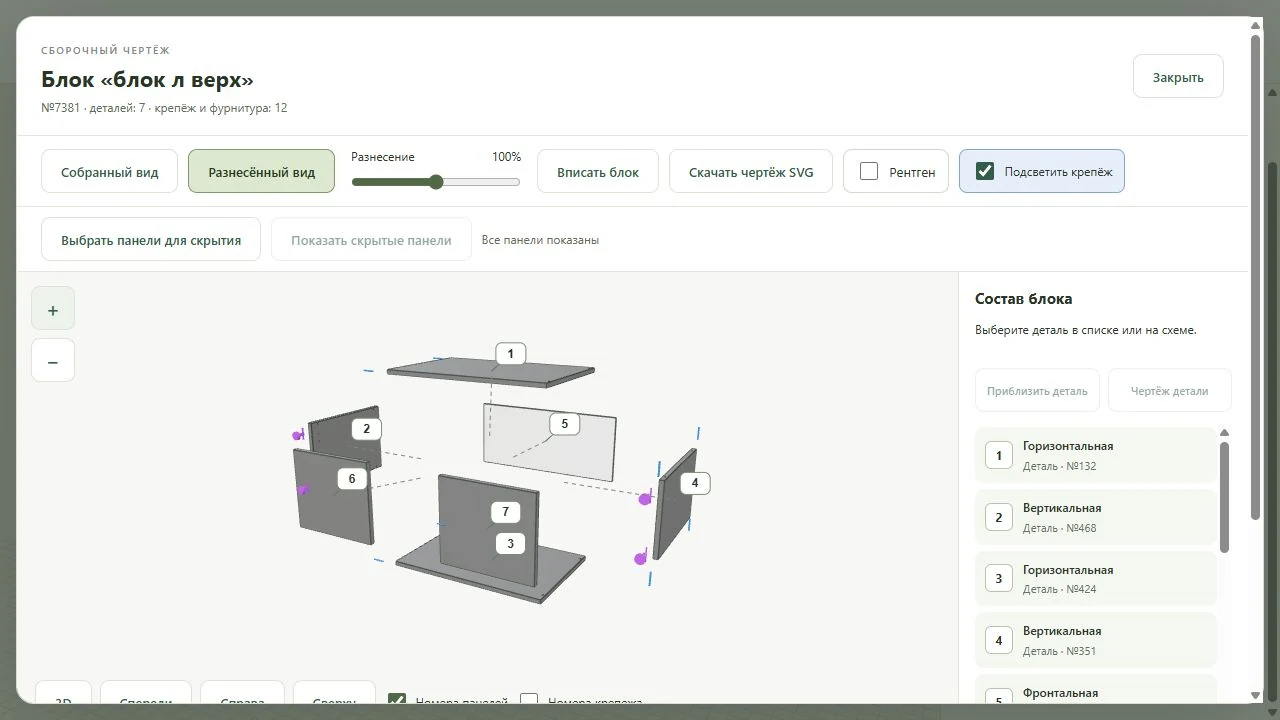
Когда покупатель распаковал несколько похожих панелей, ему важно разобраться, где верх, низ, левая боковина и нужная полка. В модели он видит собранное изделие, а в режиме разнесения деталей — расположение отдельных элементов относительно друг друга.
Рентген помогает рассмотреть то, что скрыто за фасадом. Чертёж выбранной панели показывает её контур, размеры и переданные из B3D отверстия. Можно сопоставить панель на полу с изображением на экране, проверить её ориентацию и место в конструкции.
Так получается наглядное дополнение к инструкции по сборке мебели. Порядок операций, нужный инструмент и способ крепления к стене задаёт производитель: просмотрщик не составляет пошаговую последовательность автоматически. Как подготовить проект для такой работы, описано в статье о передаче модели сборщику.
QR-бирки: покупатель сразу видит, откуда эта деталь
Если на производстве печатают бирки, на каждой панели можно разместить QR с её уникальным наименованием из БАЗИС. Например: «Комод 01 — Боковина левая» или «Комод 01 — Полка 02». Надпись на бирке полезна и сама по себе, а QR позволяет быстро найти элемент в 3D.
- Покупатель открывает проект своего изделия на телефоне.
- Нажимает «Сканировать бирку» и наводит камеру на QR с именем детали.
- Сайт находит и подсвечивает соответствующую панель в модели.
- Покупатель приближает её или открывает чертёж, чтобы разобраться с положением и ориентацией.
Каждой детали нужно своё имя. Если назвать все полки просто «Полка», появится несколько совпадений. Названия в B3D и на наклейках должны совпадать; для однозначного поиска недостаточно разницы только в регистре или пробелах. Используемый на производстве QR с ID детали можно сохранить отдельно: для MebelView нужен код именно с наименованием.
Шаблон, выбор поля «Наименование» и пробная печать разобраны в инструкции как сделать QR-бирки для поиска деталей.
QR на фото и QR на детали решают разные задачи
QR со ссылкой на проект открывает всё изделие. Такой код можно подготовить для фотографии или страницы своего каталога, чтобы человек перешёл к 3D-просмотру через камеру телефона. На странице, которую уже смотрят с телефона, удобно дать и обычную кликабельную ссылку.
QR с наименованием детали нужен для поиска конкретной панели внутри уже открытого проекта. Сам по себе этот текстовый код не открывает сайт. Поэтому покупателю сначала передают ссылку на модель, а затем объясняют кнопку «Сканировать бирку».
Размещение QR на фото карточки Ozon или Wildberries — отдельный вопрос: возможность считать код не означает разрешение площадки на внешнюю ссылку. Перед публикацией проверьте актуальные правила фото, описаний и вложений в своём кабинете продавца. Для Wildberries отправная точка — инструкция по фотографиям товаров. MebelView предоставляет отдельную страницу модели; автоматического встраивания в карточки маркетплейсов нет.
Меньше бумажных схем и проще объяснения покупателю
Подробные виды изделия и чертежи деталей можно держать онлайн: покупатель увеличивает нужный участок на экране, вместо того чтобы искать его на мелкой печатной схеме. Доступ к проекту пригодится и позже — например, чтобы назвать продавцу конкретную повреждённую полку.
Это позволяет сократить объём печатных иллюстраций. При этом краткий порядок сборки, предупреждения по безопасности и необходимую документацию сохраняют в комплекте. Продумайте и ситуацию без интернета: покупатель должен понимать основные действия даже без доступа к модели.
Для поддержки появляется общий ориентир. Вместо «не подходит вот эта доска» покупатель может сообщить имя с бирки, а продавец — открыть ту же деталь и пояснить её положение. Результат зависит от точности модели, понятных названий и качества подготовки комплекта.
Как продавцу подготовить первый товар
- Выберите одно изделие. Для начала подойдёт серийный комод, тумба или стеллаж с понятной комплектацией.
- Получите B3D у производителя или конструктора. Обычная фотография товара не заменяет модель БАЗИС. Для загрузки нужен одобренный аккаунт конструктора в MebelView; подготовку может выполнить ваш технолог.
- Проверьте модель. Сверьте размеры, материалы, состав деталей и видимые элементы с товаром. Дайте панелям уникальные имена до печати бирок.
- Подготовьте публичную ссылку. Откройте её на телефоне без входа в аккаунт. Проверьте 3D, чертежи и AR на поддерживаемом устройстве.
- Напечатайте пробные бирки. Отсканируйте несколько разных деталей и убедитесь, что подсвечиваются нужные панели.
- Дайте проект человеку, который не проектировал мебель. Проверьте, может ли он найти полку, отличить боковины и понять ориентацию деталей без ваших подсказок.
Для разных артикулов и конструктивных версий сохраняйте отдельные проекты. Покупатель ранее выпущенного комплекта должен открывать модель своей мебели, даже если вы уже изменили новую партию. Публичная ссылка показывает содержимое проекта любому, у кого она есть, поэтому для демонстрации используйте подготовленный товарный проект.
Начните с демомодели без регистрации: посмотрите, как покупатель будет вращать мебель, изучать детали и переходить к чертежам. Затем подготовьте свой первый товар по инструкции по загрузке B3D.
Вопросы и ответы
Нужно ли покупателю устанавливать программу или регистрироваться?
Для просмотра по действующей публичной ссылке достаточно браузера. Для AR нужен совместимый телефон и браузер, для сканирования бирок — доступ к камере.
Можно ли разместить QR прямо на фото товара?
Технически QR со ссылкой может открыть модель. Допустимость такого фото в карточке маркетплейса нужно отдельно проверить по актуальным правилам площадки и вашего кабинета. Разрешение на внешние ссылки нельзя подразумевать.
Подходит ли сервис продавцу, который сам не проектирует мебель?
Да, подготовку может выполнить производитель или его конструктор. Нужен B3D соответствующего изделия; одной фотографии для создания такого проекта недостаточно.
QR на бирке сам показывает все шаги сборки?
Нет. В открытом проекте QR с уникальным именем находит и подсвечивает деталь. Модель, разнесение и чертежи помогают понять конструкцию, а последовательность сборки готовит производитель.
Можно ли полностью отказаться от бумажной инструкции?
Подробные изображения и чертежи можно перенести в онлайн-проект. Краткий порядок сборки, предупреждения и необходимую документацию сохраняйте в комплекте; учтите, что у покупателя может не быть интернета.
Откройте проект в МЕБЕЛЬ VIEW
Для загрузки B3D нужен аккаунт конструктора-технолога. Клиенты и сборщики смотрят проекты, к которым им открыли доступ; публичная ссылка работает без регистрации.
Войти или зарегистрироваться