Что должно быть внутри QR
Для этого способа поиска нужен обычный текст — наименование детали из БАЗИС. Например, «Шкаф 1 — Полка 02». QR не должен содержать ссылку на сайт, служебный ID или номер позиции вместо имени. Сканер сравнивает прочитанное значение с именами деталей только в уже открытой модели.
Если на производстве используется отдельный код с ID, его можно оставить на бирке. Рядом разместите QR с наименованием и понятную подпись. На сайте наведите камеру на код с именем. Расположение справа или слева не задаёт назначение кода: важно его содержимое.
Дайте каждой панели уникальное имя
Два одинаковых по размеру элемента могут находиться в разных частях шкафа. По имени «Полка» нельзя однозначно определить, какой из них лежит перед сборщиком. Используйте схему модуль → назначение → номер и сохраняйте её во всём проекте.
- Шкаф 1 — Полка 01
- Шкаф 1 — Полка 02
- Шкаф 2 — Полка 01
- Шкаф 1 — Боковина левая
Имена должны быть уникальны во всей загружаемой модели, включая вложенные блоки. Разница только в регистре букв или лишних пробелах не создаёт отдельного имени для поиска. Если названия повторяются, сайт покажет несколько совпадений; определить нужную панель придётся вручную.
Настройте шаблон в БАЗИС-Бирке
- Переименуйте детали в БАЗИС и сохраните B3D. Сформируйте данные для бирок из этой же версии.
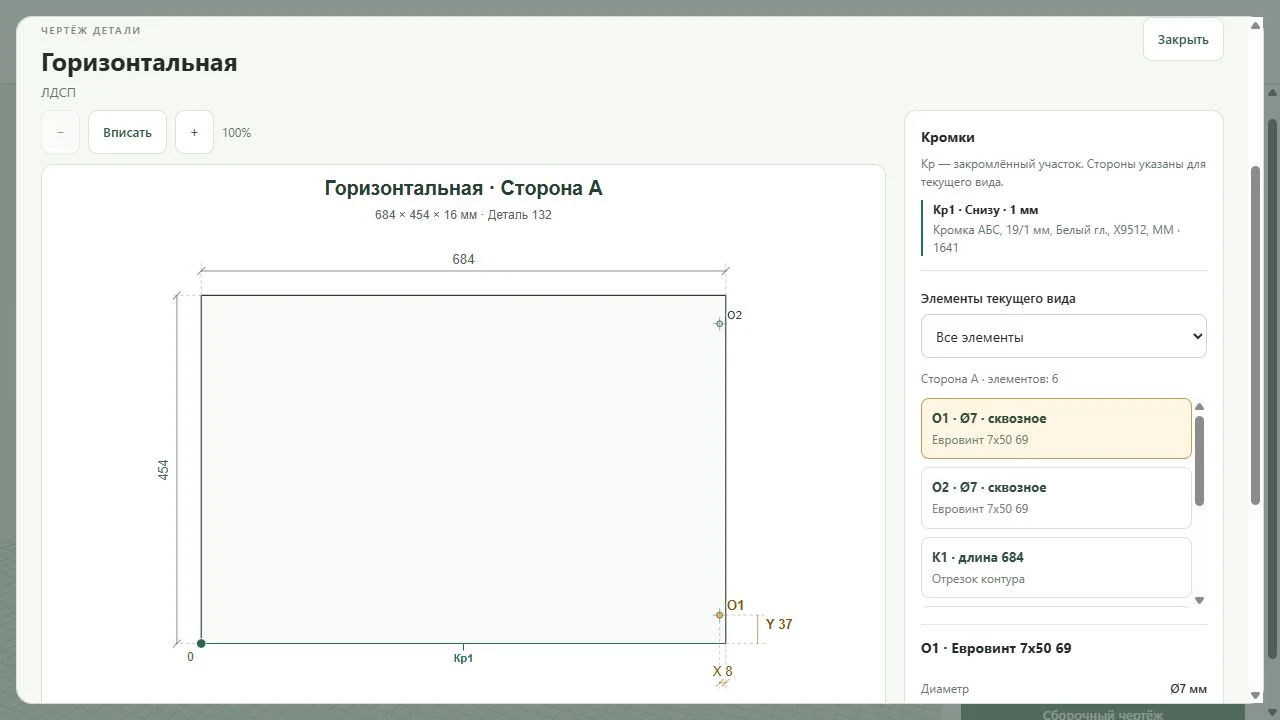
- На вкладке «Данные» проверьте столбец «Наименование»: в нём должны быть новые имена, а не прежние «Горизонтальная» или «Фронтальная».
- В редакторе шаблона добавьте «Штрихкод 2D» с типом QRCode / bcCodeQR.
- В настройках объекта возле поля «Код» нажмите fx и выберите «Параметры» → «Наименование».
- Сохраните шаблон. В предварительном просмотре проверьте несколько разных деталей: содержимое QR должно меняться вместе с их именами.
Не вводите одно название вручную для всего шаблона: тогда оно попадёт на каждую наклейку. Расположение команд зависит от версии; работа с объектом штрихкода описана в руководстве БАЗИС-Бирки (PDF). Краткая инструкция также есть в разделе подготовки бирок.
Проверьте одну наклейку до печати комплекта
Оставьте вокруг QR белое поле и разместите изображение детали отдельно. Линии чертежа, рамка и текст не должны пересекать код. Если уменьшаете его через Zoom, проверяйте именно бумажную наклейку: хороший результат на мониторе не гарантирует чтение после печати.
- Загрузите актуальный B3D в MebelView или обновите существующую карточку.
- Напечатайте пробные бирки для двух разных деталей.
- Откройте нужную модель на телефоне и нажмите «Сканировать бирку».
- Разрешите камеру и наведите её на QR с именем. Сверьте подсветку с выбранной деталью.
- Попробуйте «Приблизить» и «Чертёж», чтобы проверить положение и ориентацию панели.
Код прочитан, но деталь не найдена
Сначала проверьте, какой проект открыт. Затем сравните текст QR со столбцом «Наименование» и именем в загруженном B3D. Частая причина — бирки уже обновлены, а на сайте осталась старая модель, либо деталь переименовали после печати наклеек.
Если камера не запускается, используйте «Выбрать фото бирки» или «Ввести наименование вручную». Это помогает разделить проблему камеры и проблему совпадения имён. Фото и видеокадры сканера обрабатываются на устройстве.
После переименования обновляйте и B3D, и соответствующие бирки. Порядок замены файла без смены ссылки описан в инструкции по обновлению модели.
Вопросы и ответы
QR сам откроет нужный проект на сайте?
Нет. В этом сценарии QR содержит имя детали. Сначала откройте нужную модель, затем запустите сканер внутри MebelView.
Можно оставить одинаковые имена у одинаковых полок?
Можно, но поиск выдаст несколько совпадений. Для однозначной подсветки каждой физической панели нужно отдельное имя.
Подходит ли QR с ID детали?
Для реализованного поиска используется наименование. Производственный QR с ID можно оставить отдельно, но он не заменяет код с именем.
Откройте проект в МЕБЕЛЬ VIEW
Для загрузки B3D нужен аккаунт конструктора-технолога. Клиенты и сборщики смотрят проекты, к которым им открыли доступ; публичная ссылка работает без регистрации.
Войти или зарегистрироваться